Chu vi và diện tích
Mục tiêu: Chọn hình chữ nhật hoặc hình tròn, nhập kích thước, mèo tính và nói chu vi, diện tích đã làm tròn.
Em sẽ học gì
- Nội dung trong bài: phân biệt hằng và biến.
- Viết biểu thức toán bằng các khối lồng nhau.
- Làm tròn kết quả, và trình bày kết quả cho rõ ràng.

Bài làm như sau. Chọn nhóm Biến số, bấm Tạo một biến, đặt tên là PI, viết hoa: số pi. Tạo biến dai: chiều dài. Biến rong: chiều rộng. Biến r: bán kính. Biến cv: chu vi. Và biến dt: diện tích.

Việc cần làm: đặt hằng PI. Hỏi chọn hình. Chữ nhật: hỏi dài, rộng rồi tính. Tròn: hỏi bán kính rồi tính. Làm tròn và nói kết quả.
Sơ đồ khối ở khung bên phải. Đầu tiên đặt hằng PI bằng 3 chấm 14, rồi hỏi người dùng chọn hình gì. Trả lời 1 là hình chữ nhật: nhập dài, rộng, rồi tính chu vi cv và diện tích dt. Nếu không là hình tròn: nhập bán kính r, rồi tính cv và dt theo PI. Cuối cùng, làm tròn cv và dt, rồi nói kết quả.

Chọn nhóm Sự kiện, kéo khối: Khi bấm vào cờ xanh,

Chọn nhóm Biến số, gắn khối đặt biến thành, chọn PI, gõ 3 chấm 14. Trong Scratch, dấu thập phân là dấu chấm.
Giải thích: PI là một hằng: giá trị được đặt một lần ở đầu chương trình, sau đó không thay đổi nữa. Ta viết hoa tên hằng để dễ nhận ra. Còn biến thì thay đổi theo dữ liệu nhập.

Chọn nhóm Cảm biến, gắn khối hỏi và đợi, gõ: Hình gì? 1 là chữ nhật, 2 là tròn.

Chọn nhóm Điều khiển, gắn khối nếu thì, nếu không thì,

điều kiện là phép so sánh bằng, trong nhóm Các phép toán, bên phải gõ 1,

bên trái thả khối câu trả lời, trong nhóm Cảm biến: trả lời 1 thì tính hình chữ nhật, nếu không thì tính hình tròn.

Nhánh trên, hình chữ nhật: khối hỏi và đợi, gõ: Chiều dài?

rồi khối đặt biến thành, trong nhóm Biến số, chọn dai,

thả khối câu trả lời, trong nhóm Cảm biến, vào ô giá trị.

Khối hỏi và đợi thứ hai, gõ: Chiều rộng?

khối đặt biến thành, chọn rong,

thả khối câu trả lời vào ô giá trị.

Tính chu vi: thêm khối đặt biến thành, chọn cv.

Chu vi bằng dài cộng rộng, tất cả nhân 2. Phép cộng phải tính trước, nên ta dựng nó trước, ở chỗ trống bên dưới.

Lấy khối phép cộng, trong nhóm Các phép toán, đặt ra chỗ trống,

ô bên phải thả biến rong, trong nhóm Biến số,

ô bên trái thả biến dai.

Lấy khối phép nhân, trong nhóm Các phép toán, đặt bên dưới, ô bên phải gõ 2, rồi kéo cả khối dài cộng rộng vào ô bên trái của phép nhân. Cuối cùng kéo cả biểu thức vào ô giá trị của khối đặt cv.
Giải thích: Khối nằm bên trong được tính trước, giống như dấu ngoặc trong toán học: dài cộng rộng trước, rồi mới nhân 2.

Tính diện tích: thêm khối đặt biến thành, chọn dt,

lấy khối phép nhân đặt ra chỗ trống,

ô bên phải thả biến rong,

ô bên trái thả biến dai, rồi kéo vào ô giá trị của khối đặt dt: diện tích bằng dài nhân rộng. Ta vừa làm nhánh hình chữ nhật: hỏi dài, rộng, rồi tính chu vi và diện tích vào hai biến cv và dt.

Chạy thử: bấm cờ xanh, chọn 1, dài 5, rộng 3. Trên sân khấu, cv bằng 16 và dt bằng 15: khớp với tính tay.

Nhánh nếu không thì, hình tròn: khối hỏi và đợi, gõ: Bán kính?

khối đặt biến thành, chọn r,

thả khối câu trả lời vào ô giá trị.

Chu vi hình tròn bằng 2 nhân pi nhân r: thêm khối đặt biến thành, chọn cv,

lấy khối phép nhân đặt ra chỗ trống,
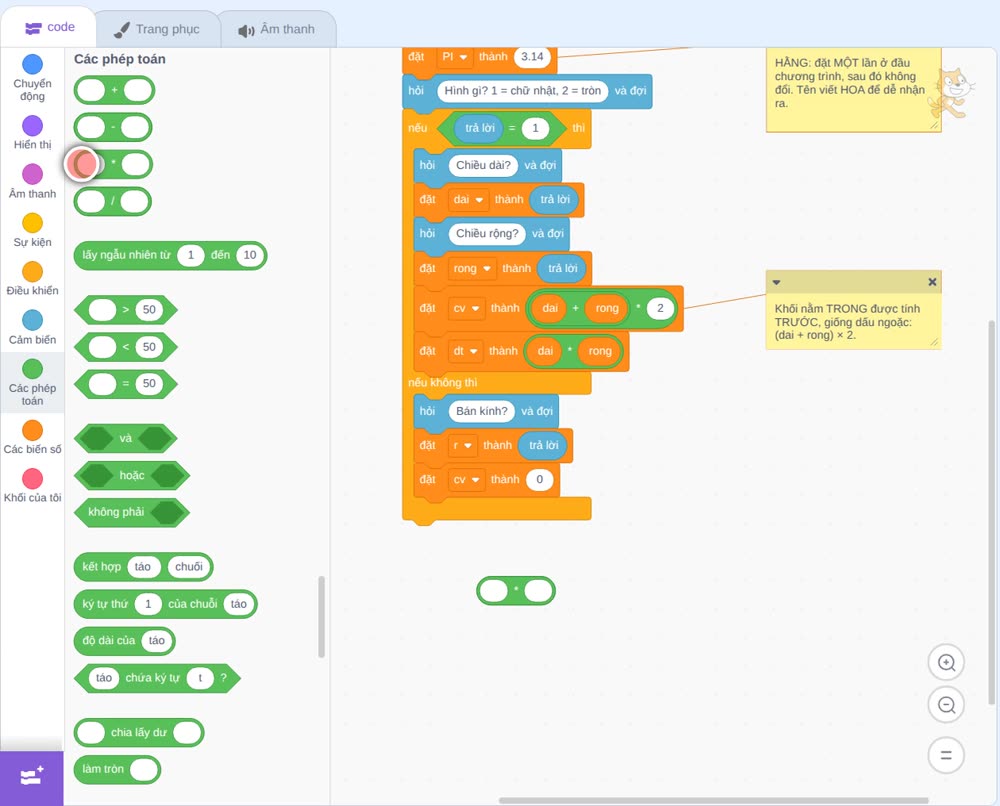
ô bên phải thả hằng PI, ô bên trái gõ 2.

Thêm một khối phép nhân nữa,

ô bên phải thả biến r, kéo khối 2 nhân PI vào ô bên trái, rồi kéo cả biểu thức vào khối đặt cv.

Diện tích hình tròn bằng pi nhân r nhân r: khối đặt biến thành, chọn dt,

lấy khối phép nhân đặt ra chỗ trống,
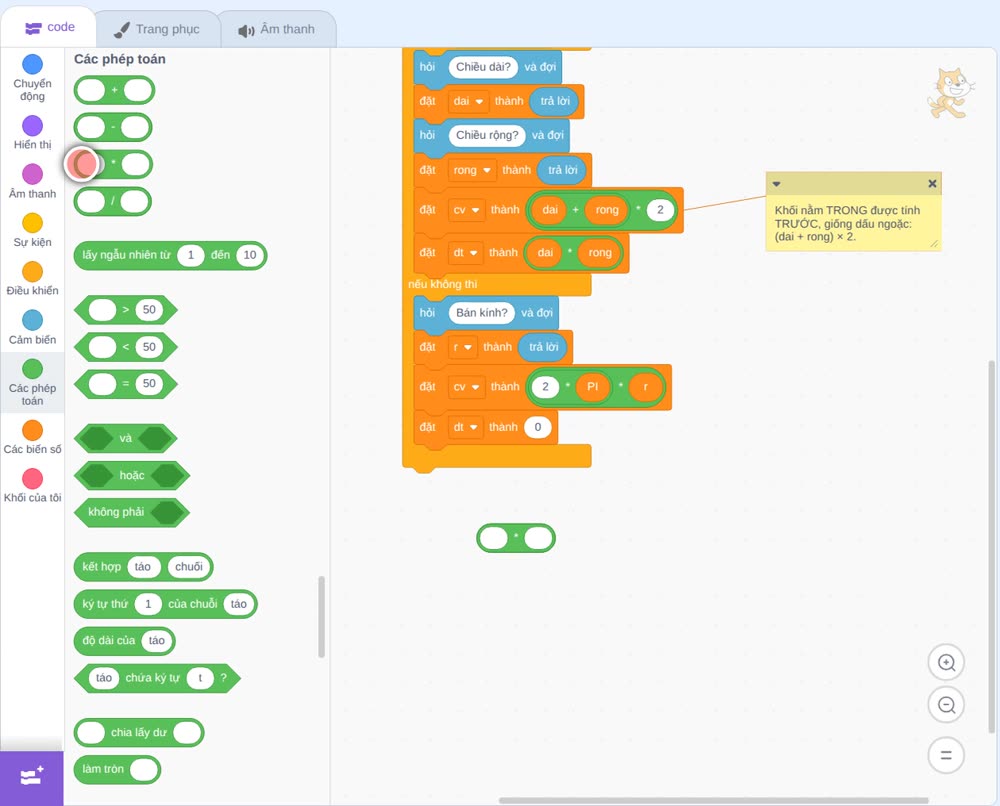
ô bên phải thả biến r,

ô bên trái thả hằng PI.

Khối phép nhân thứ hai,
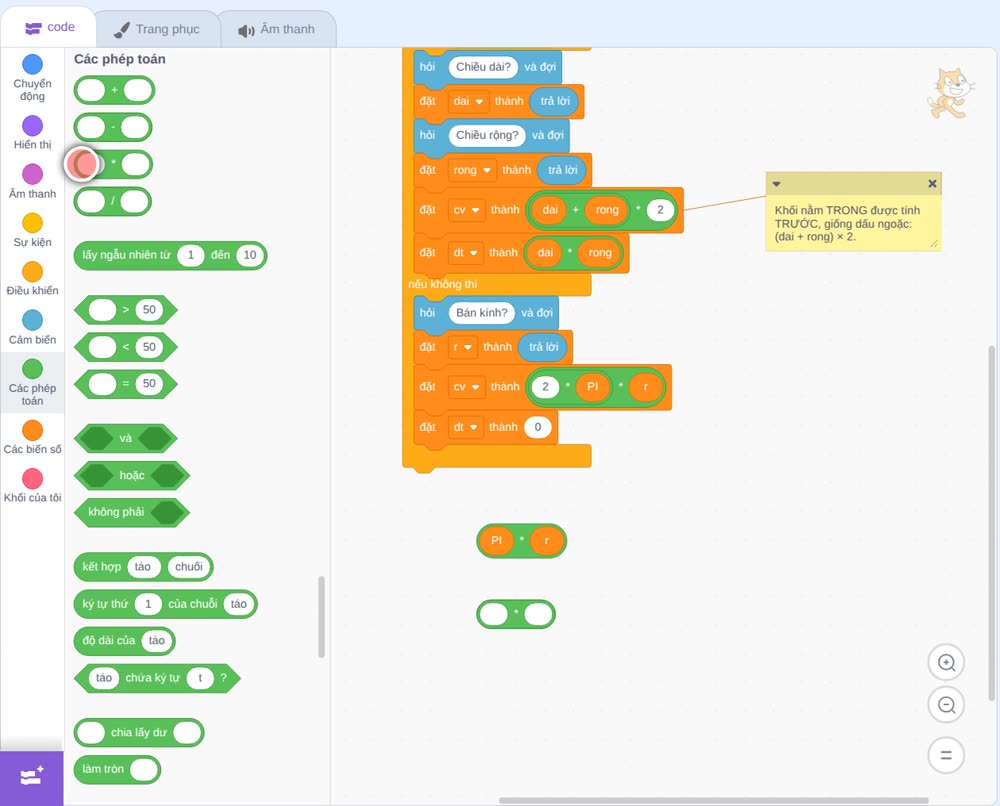
ô bên phải thả biến r, kéo khối PI nhân r vào ô bên trái, rồi kéo cả biểu thức vào khối đặt dt. Ta vừa làm nhánh hình tròn: hỏi bán kính, chu vi bằng 2 nhân PI nhân r, diện tích bằng PI nhân r nhân r. Hằng PI được dùng ở hai chỗ.

Chạy thử: chọn 2, bán kính 1 chấm 7. Kết quả đúng, nhưng có nhiều chữ số lẻ, khó đọc.

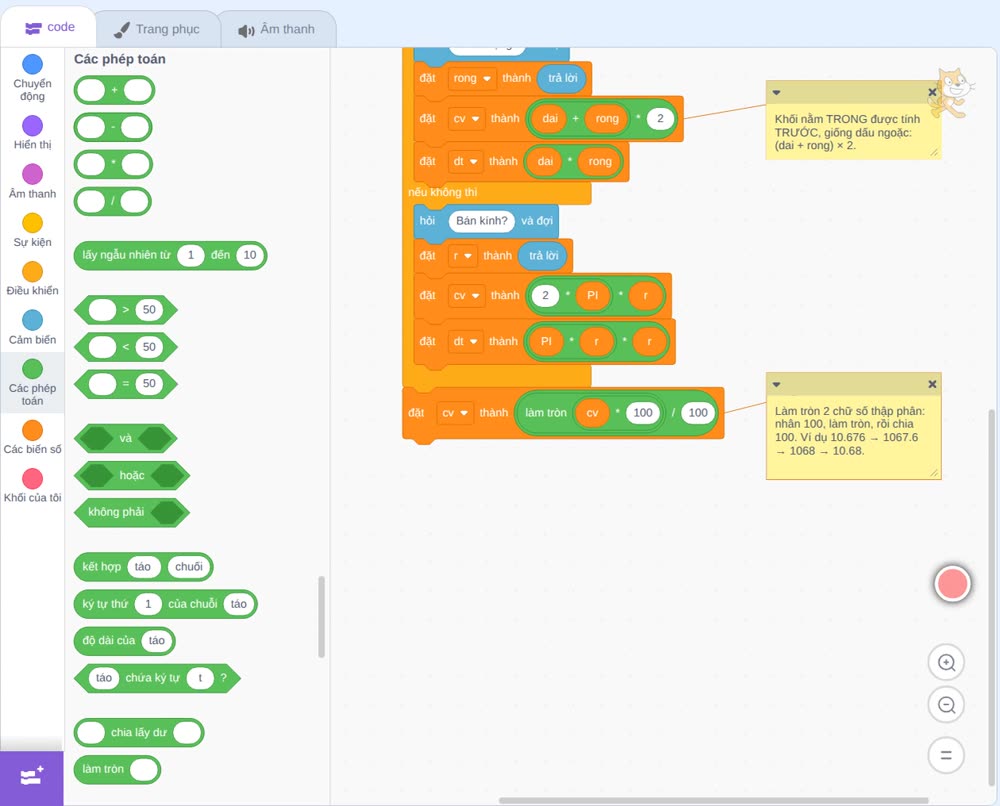
Ta làm tròn kết quả đến hai chữ số thập phân: nhân với 100, làm tròn, rồi chia lại cho 100.

Bên dưới khối nếu, ngoài cả hai nhánh, thêm khối đặt biến thành, chọn cv.

Lấy khối phép nhân đặt ra chỗ trống, ô bên phải gõ 100,

ô bên trái thả biến cv.

Lấy khối làm tròn, trong nhóm Các phép toán, kéo khối cv nhân 100 vào trong khối làm tròn.

Lấy khối phép chia, ô bên phải gõ 100, kéo khối làm tròn vào ô bên trái, rồi kéo cả biểu thức vào khối đặt cv.
Giải thích: Ví dụ với 10 phẩy 676: nhân 100 được 1067 phẩy 6, làm tròn thành 1068, chia 100 được 10 phẩy 68.
Làm tương tự cho diện tích: khối đặt biến thành, chọn dt,

khối phép nhân, gõ 100,

thả biến dt,

khối làm tròn, kéo khối nhân vào trong,

khối phép chia, gõ 100, kéo khối làm tròn vào ô bên trái, rồi kéo cả biểu thức vào khối đặt dt.

Phần xuất kết quả. Chọn nhóm Hiển thị, gắn khối nói trong 2 giây,

ghép khối kết hợp, trong nhóm Các phép toán, vào ô lời nói, ô thứ nhất gõ: Chu vi, hai chấm,

ô thứ hai thả biến cv.

Thêm khối nói, loại không có số giây,

ghép khối kết hợp, gõ: Diện tích, hai chấm,

và thả biến dt. Ta vừa làm phần cuối: làm tròn cv và dt đến hai chữ số thập phân, rồi nói chu vi, nói diện tích.

Chạy thử lại hình tròn bán kính 1 chấm 7: chu vi 10,68, diện tích 9,07. Gọn hơn nhiều. Kiểm thử hình chữ nhật dài 5, rộng 3: chu vi 16, diện tích 15. Thử với số thập phân: dài 2 chấm 5, rộng 1 chấm 2. Chu vi 7,4, diện tích 3. Cả ba lần đều khớp với tính tay.

Các khối mới trong bài
- Khối làm tròn: làm tròn một số đến số nguyên gần nhất.
- Khối phép chia: chia số bên trái cho số bên phải.
Kỹ thuật lập trình đã học
- Về kỹ thuật lập trình, bài này ta học: hằng và biến: hằng đặt một lần rồi giữ nguyên, còn biến thay đổi theo dữ liệu.
- Biểu thức lồng nhau: khối bên trong được tính trước, như dấu ngoặc.
- Làm tròn hai chữ số thập phân: nhân 100, làm tròn, chia 100.
- Và kiểm thử: so kết quả với tính tay, ít nhất ba bộ số.
Bài tập
Bài tập: thêm lựa chọn 3 là hình vuông, chỉ cần nhập một cạnh. Rồi thử với hình tam giác: nhập ba cạnh và tính chu vi.