Tên em nhảy múa
Mục tiêu: Mỗi chữ cái trong MEO là một nhân vật, bấm vào chữ nào thì chữ đó có hiệu ứng riêng.
Em sẽ học gì
- Nội dung trong bài: mỗi chữ cái là một nhân vật.
- Ba khối mới: khi bấm vào nhân vật, đổi hiệu ứng và xoay phải.
- Khối vòng lặp, lặp lại theo số lần.
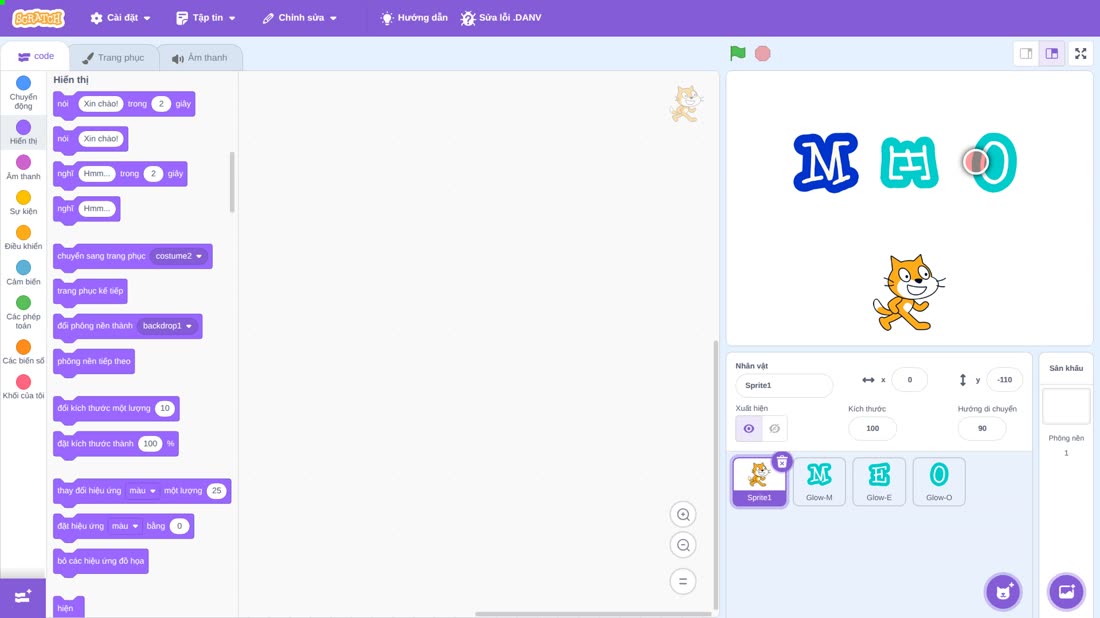
Mỗi chữ cái là một nhân vật. Trước hết đưa mèo xuống dưới để dành chỗ cho các chữ.
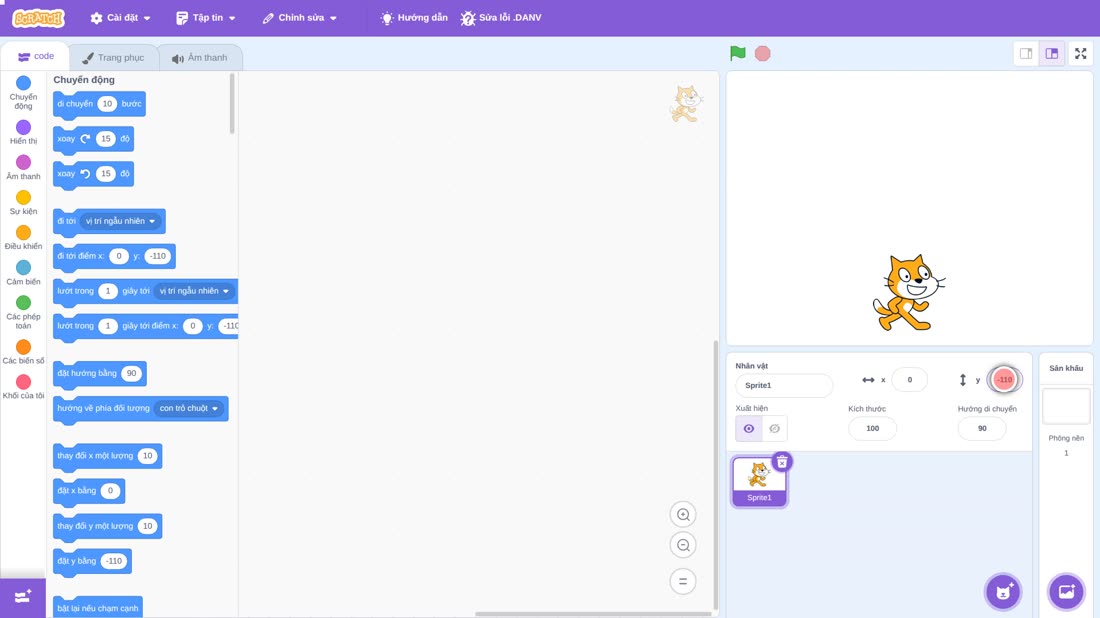
Bài làm như sau. Bấm nút Chọn một Nhân vật ở góc dưới bên phải, gõ Glow-M vào ô tìm kiếm, rồi chọn chữ M. Đặt chữ M bên trái: x bằng âm 110, y bằng 60.
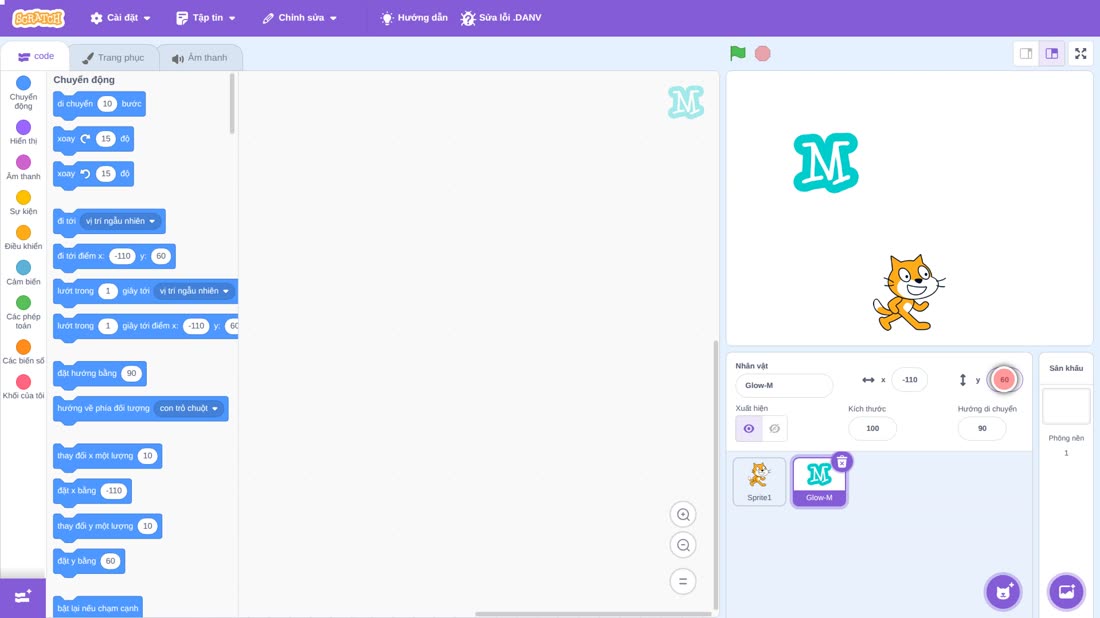
Thêm chữ E: bấm nút Chọn một Nhân vật, gõ Glow-E, rồi chọn chữ E. Đặt chữ E ở giữa: x bằng 0, y bằng 60.
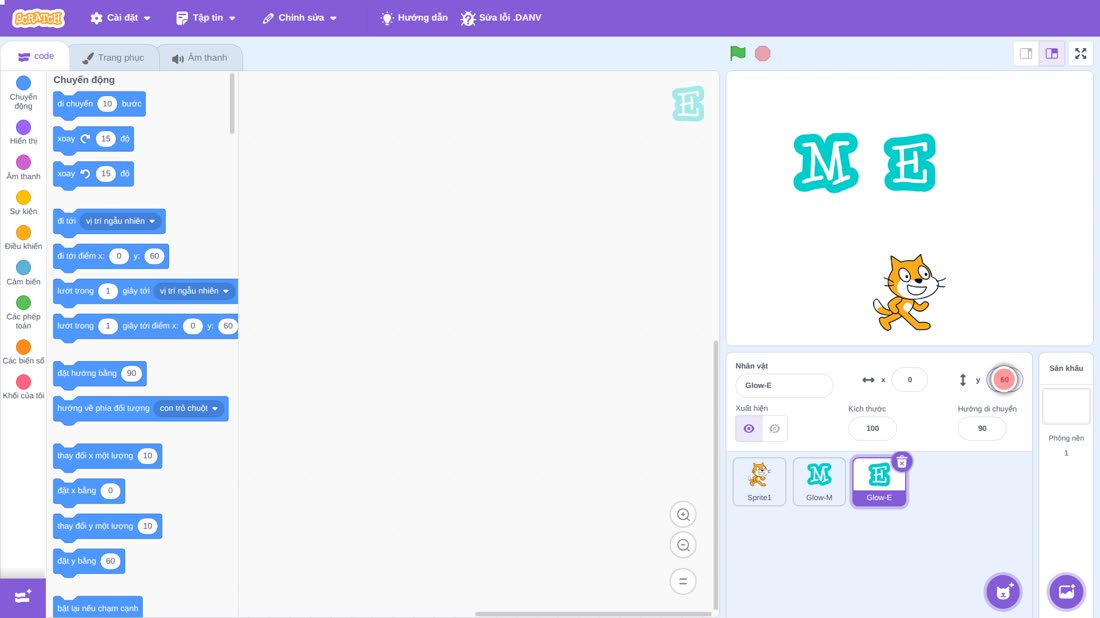
Cuối cùng, chữ O: bấm nút Chọn một Nhân vật, gõ Glow-O, rồi chọn chữ O. Đặt chữ O bên phải: x bằng 110, y bằng 60.
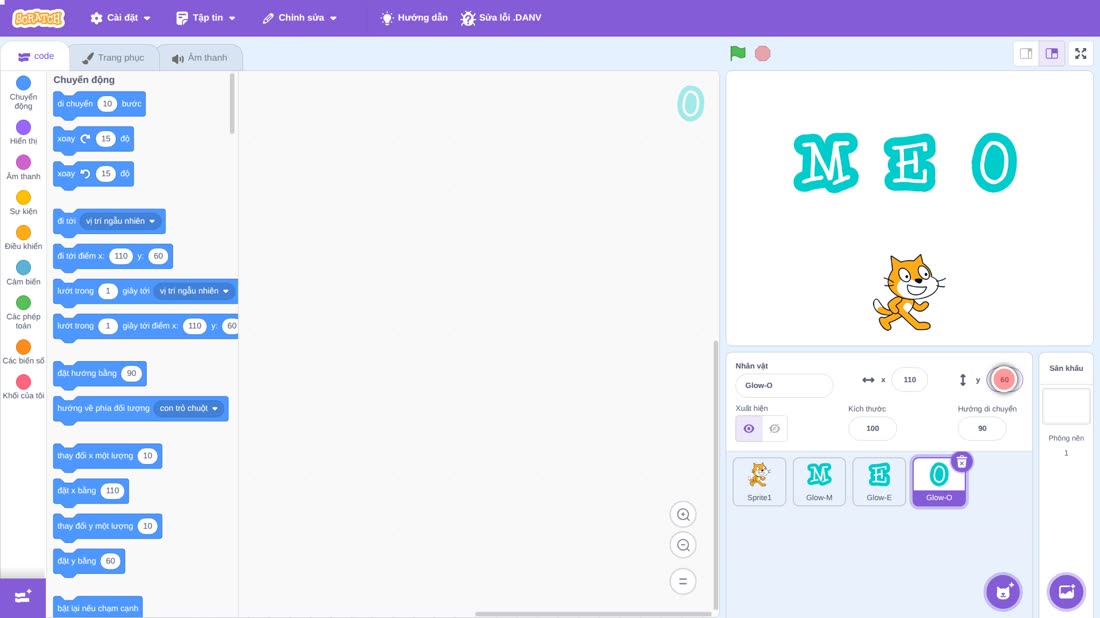
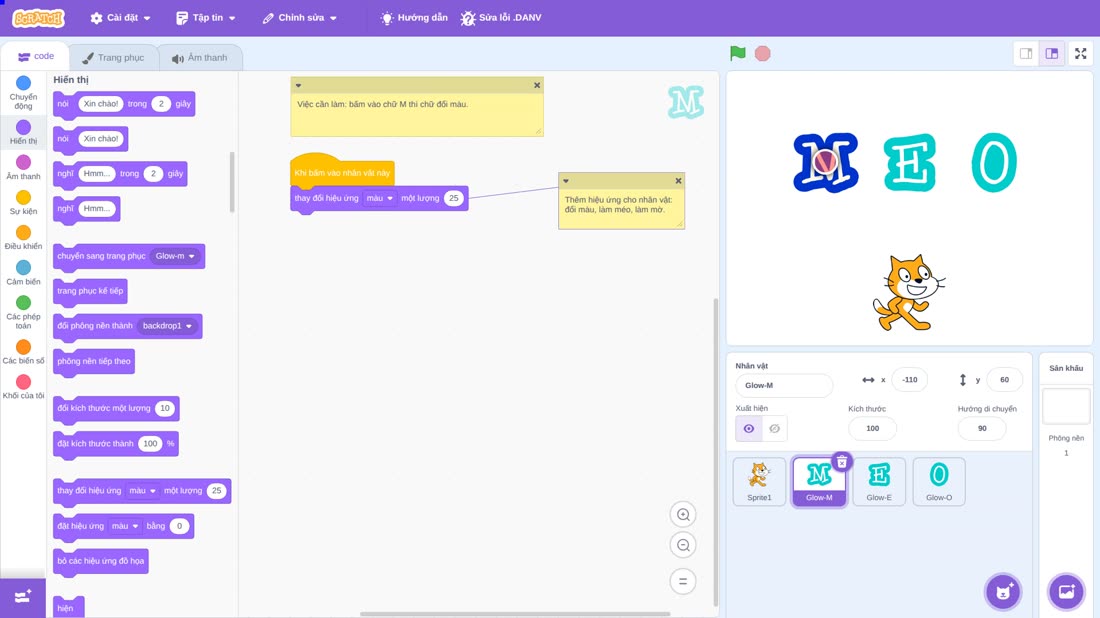
Bắt đầu với chữ M. Chọn nhân vật Glow-M.
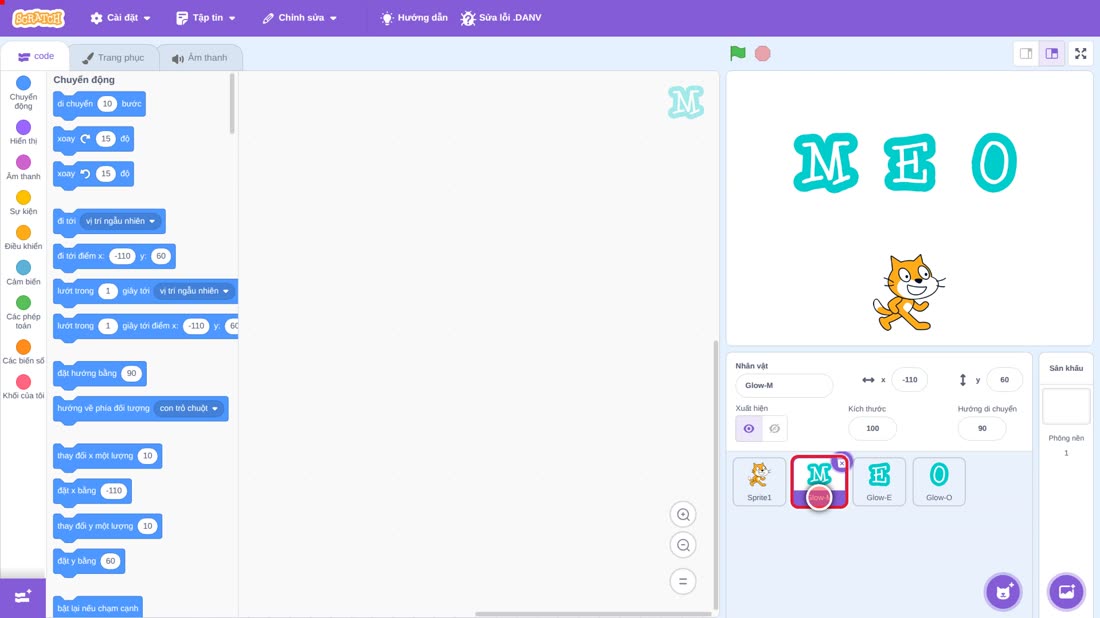
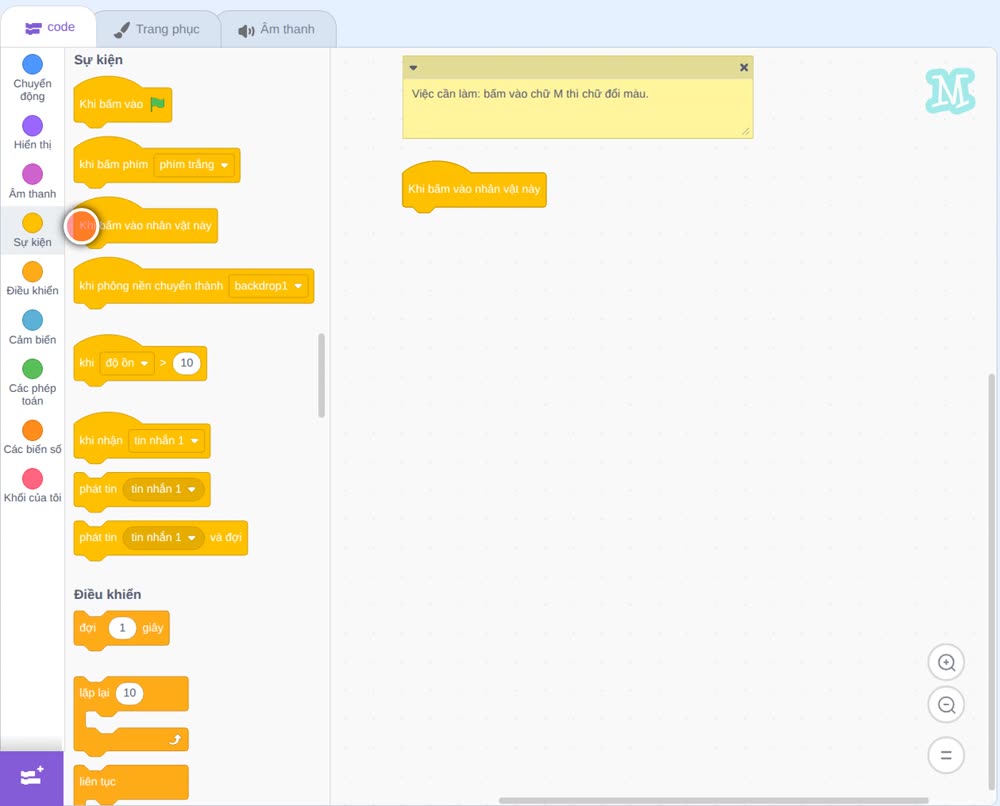
Việc cần làm: bấm vào chữ M thì chữ đổi màu.
Chọn nhóm Sự kiện, kéo khối: Khi bấm vào nhân vật này,
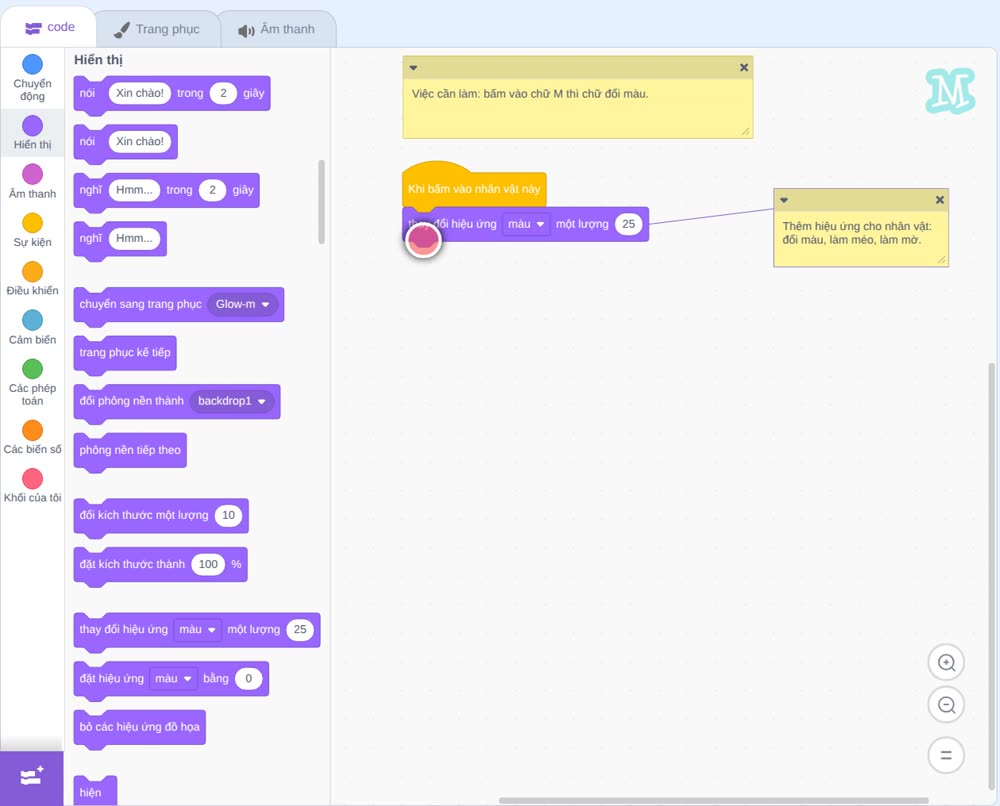
Chọn nhóm Hiển thị, gắn khối thay đổi hiệu ứng màu sắc một lượng 25. Ta vừa làm: bấm vào chữ M thì màu chữ đổi một nấc.
Giải thích: Khối thay đổi hiệu ứng một lượng thêm hiệu ứng cho nhân vật, như đổi màu sắc, làm méo hay làm mờ.
Thử ngay: bấm vào chữ M, chữ đổi màu.
Tiếp theo, chọn chữ E.
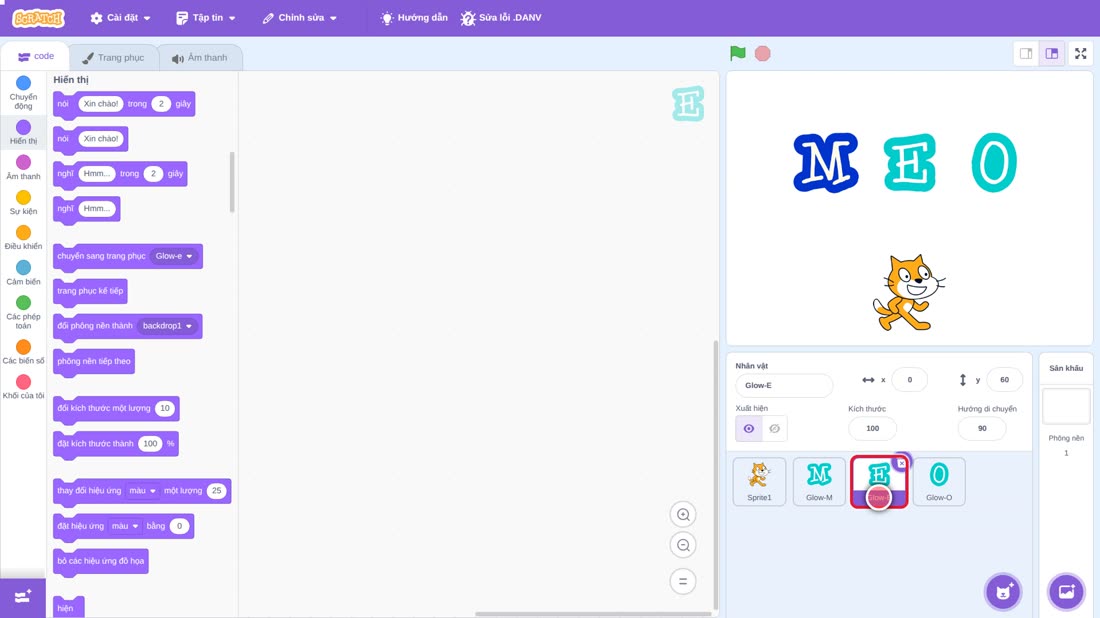
Việc cần làm: bấm vào chữ E thì chữ xoay 6 lần, mỗi lần 15 độ.
Kéo khối: Khi bấm vào nhân vật này,
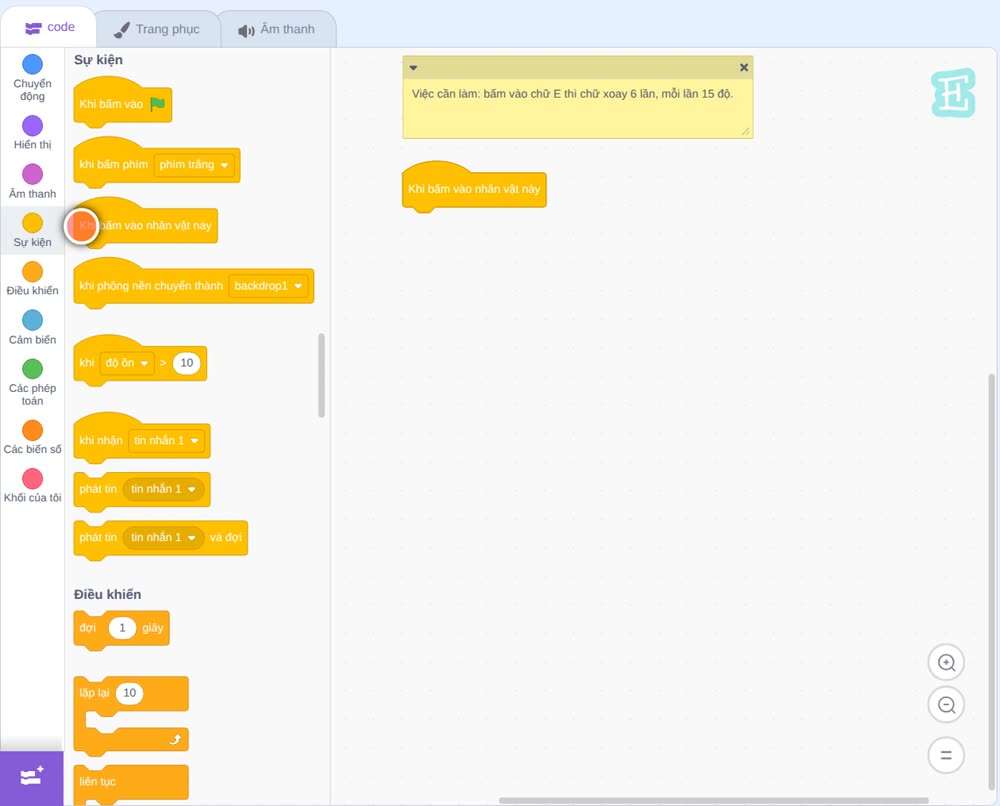
Thêm khối vòng lặp, khối lặp lại, trong nhóm Điều khiển, đổi 10 thành 6 lần.
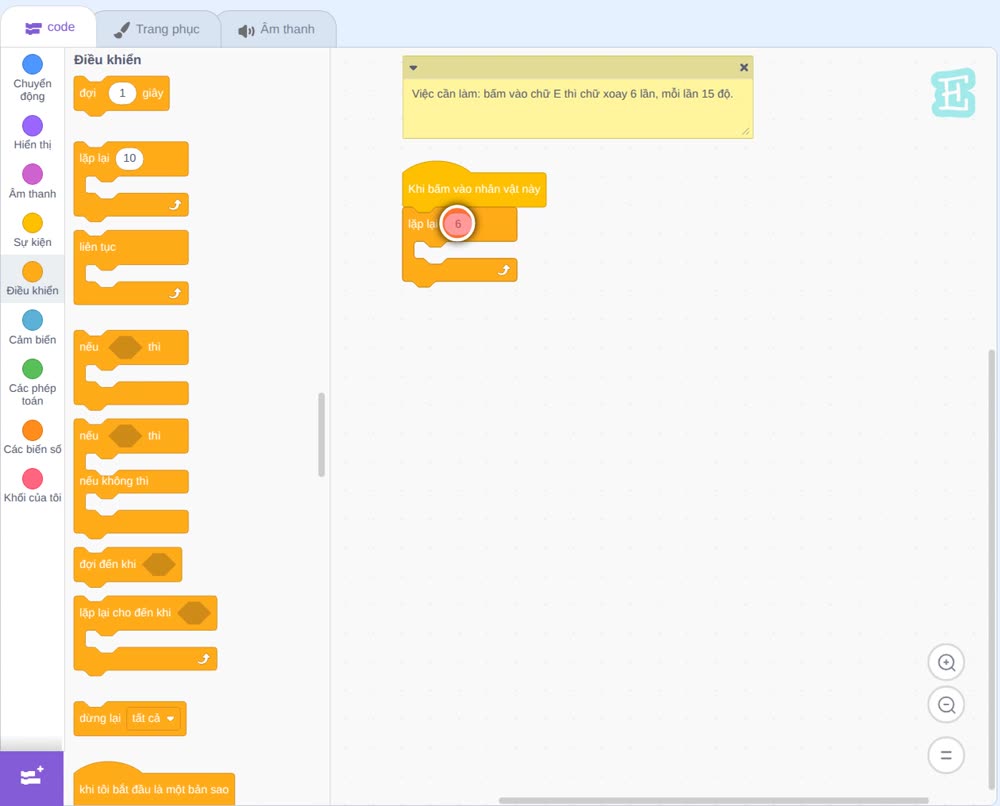
Bên trong, khối xoay phải 15 độ, trong nhóm Chuyển động. Cung đỏ trên vòng tròn là góc xoay 15 độ,
Giải thích: Khối xoay phải làm nhân vật quay cùng chiều kim đồng hồ, số độ càng lớn thì quay càng nhiều.
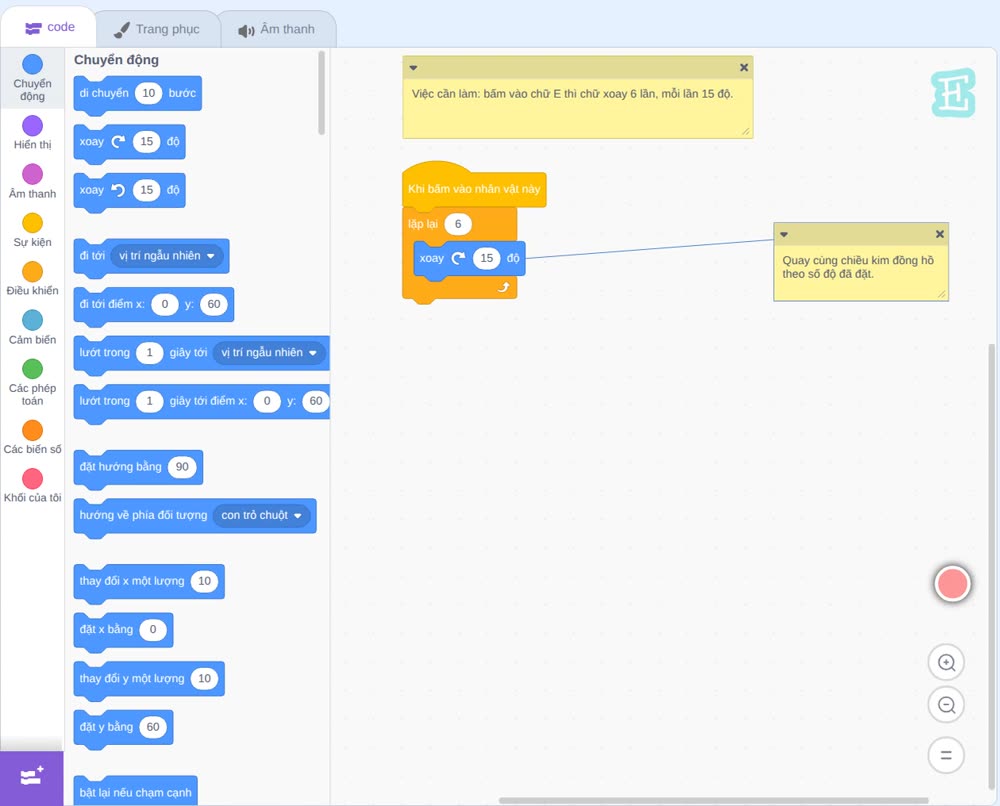
và khối chờ, để ta thấy chữ xoay từng nấc, đổi thành 0,2 giây. Ta vừa làm: bấm vào chữ E thì lặp 6 lần: xoay phải 15 độ, chờ 0,2 giây.
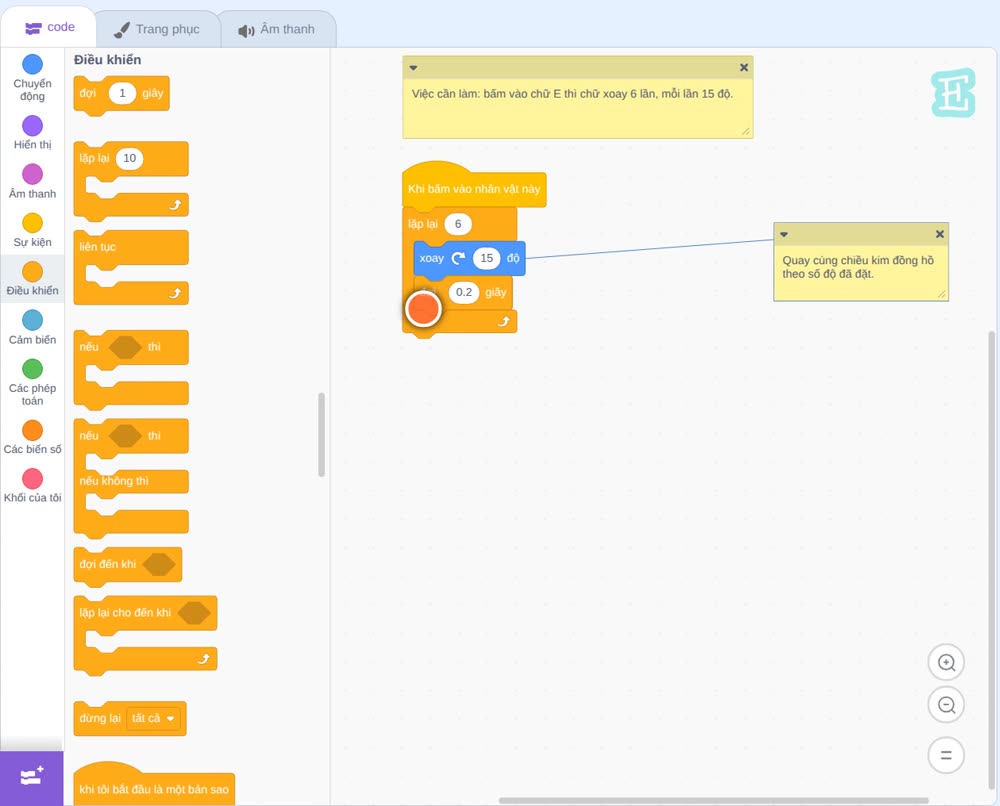
Thử ngay: bấm vào chữ E, chữ xoay sáu nấc, mỗi nấc mười lăm độ.
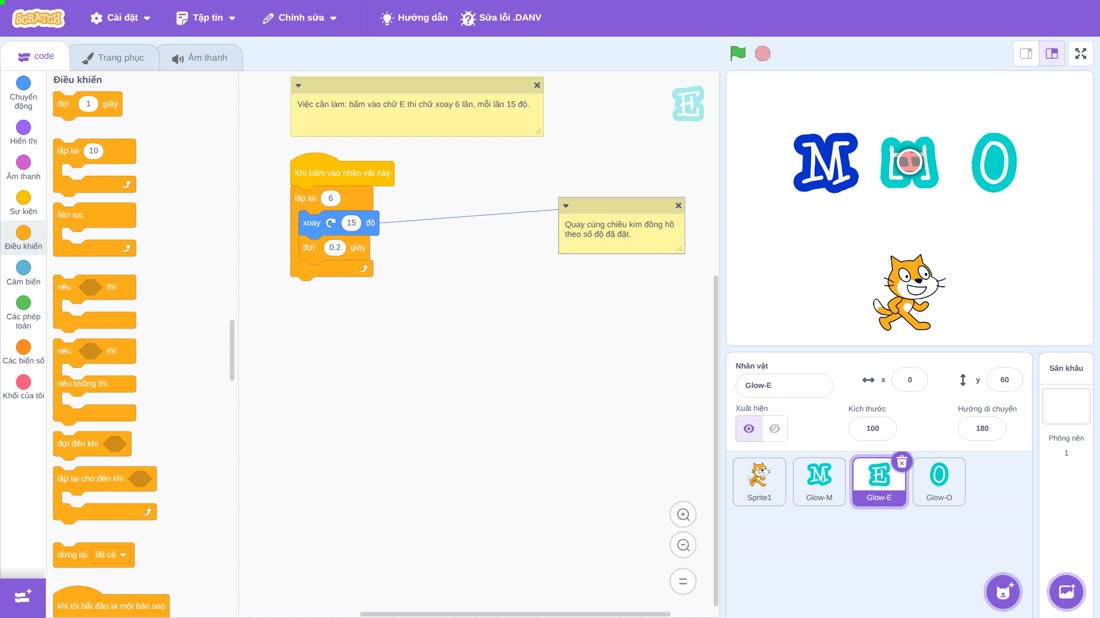
Cuối cùng, chọn chữ O.
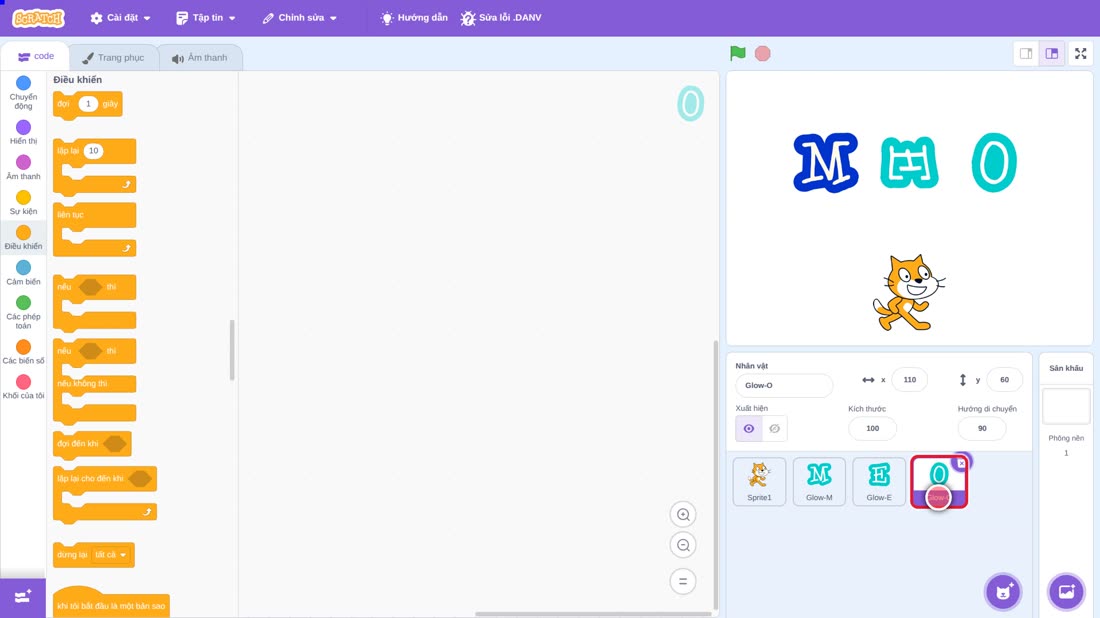
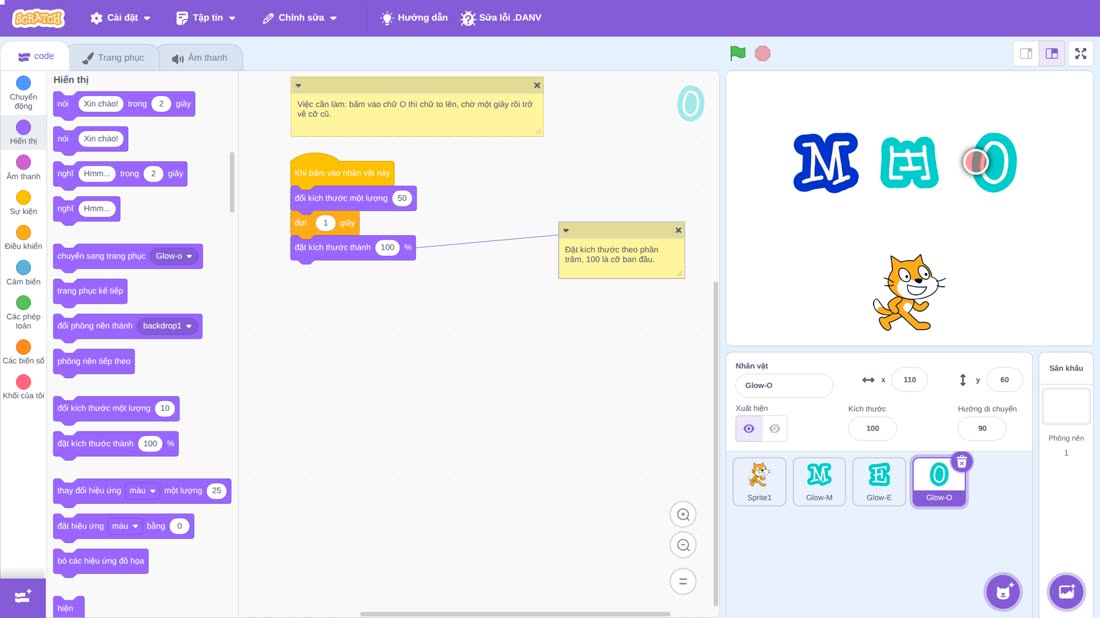
Việc cần làm: bấm vào chữ O thì chữ to lên, chờ một giây rồi trở về cỡ cũ.
Kéo khối: Khi bấm vào nhân vật này,
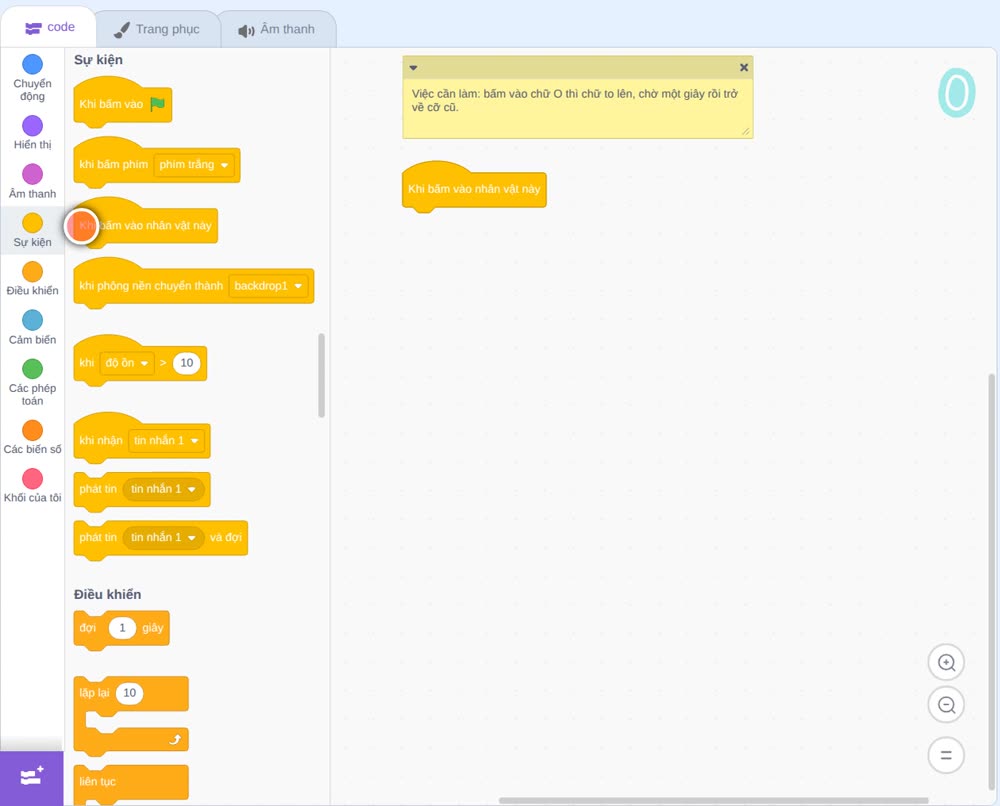
Chọn nhóm Hiển thị, gắn khối thay đổi kích thước một lượng 10, đổi thành 50 để chữ to lên rõ rệt.
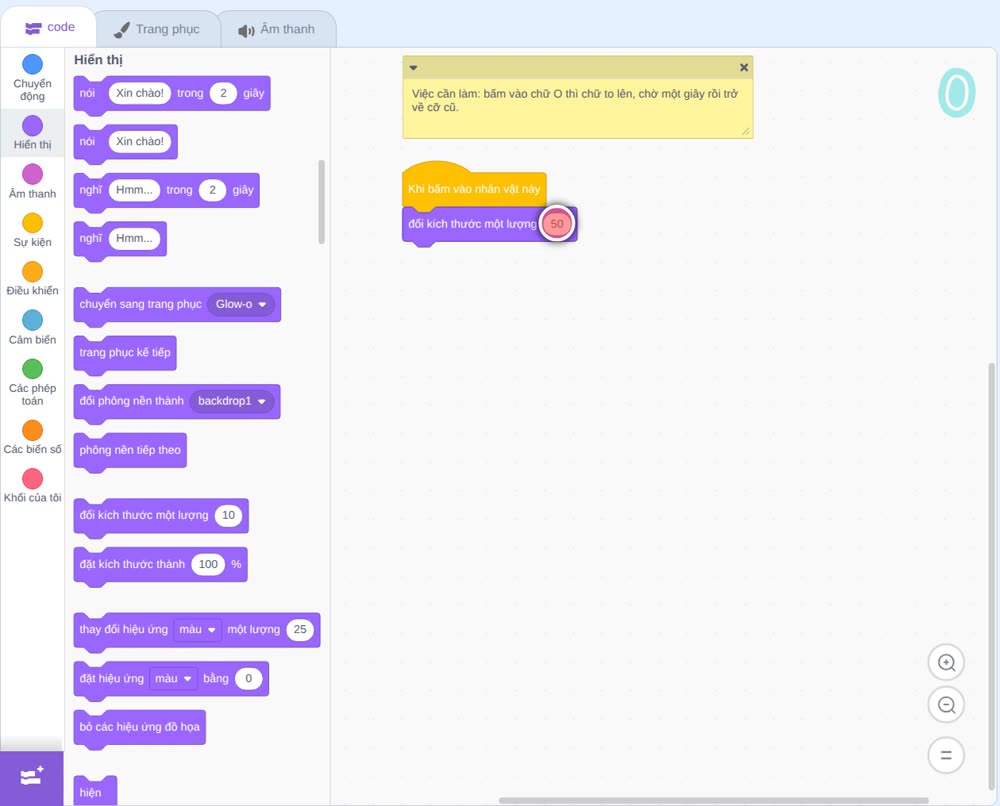
Thêm khối chờ 1 giây, trong nhóm Điều khiển,
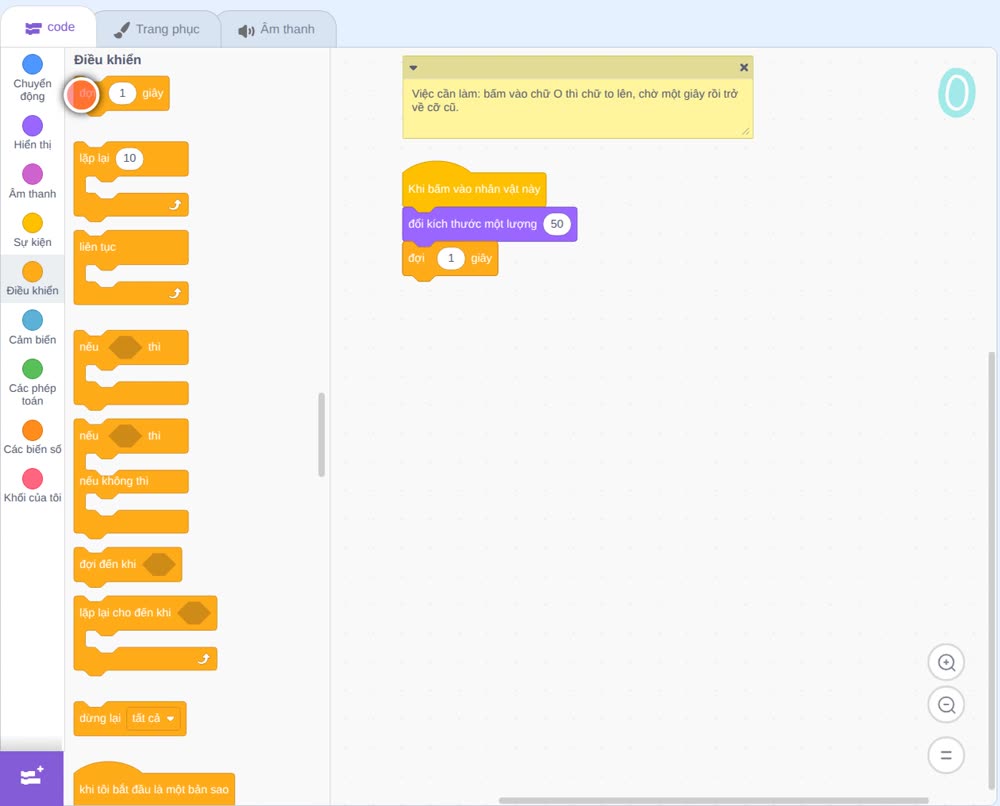
rồi khối đặt kích thước thành 100 phần trăm, để chữ trở về cỡ cũ. Ta vừa làm: bấm vào chữ O thì to thêm 50, chờ 1 giây rồi trở về cỡ 100 phần trăm.
Giải thích: Khối đặt kích thước thành đặt hẳn kích thước theo phần trăm, 100 phần trăm là cỡ ban đầu.
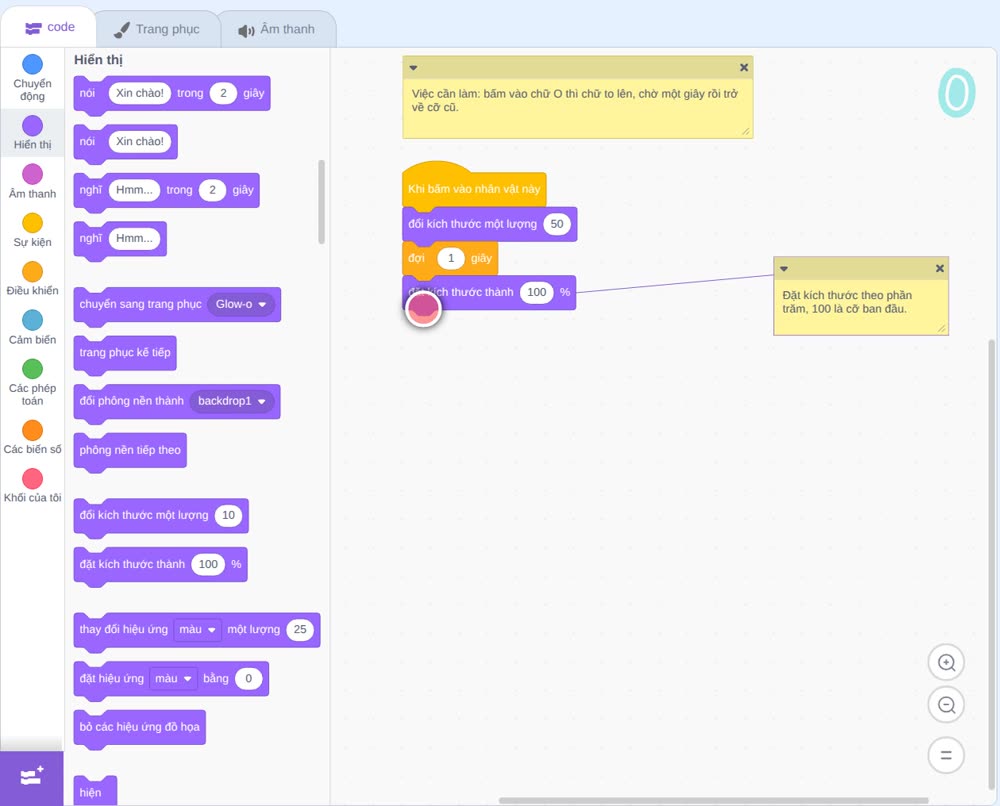
Thử ngay: bấm vào chữ O, chữ to lên, một giây sau trở về cỡ cũ.
Các khối mới trong bài
- Khối thay đổi hiệu ứng một lượng: thêm hiệu ứng cho nhân vật, như đổi màu sắc, làm méo hay làm mờ.
- Khối xoay phải: quay cùng chiều kim đồng hồ theo số độ đã đặt.
- Khối đặt kích thước thành: đặt hẳn kích thước theo phần trăm, 100 phần trăm là cỡ ban đầu.
Kỹ thuật lập trình đã học
- Về kỹ thuật lập trình, bài này ta học: mỗi nhân vật có chương trình riêng, bấm vào chữ nào thì chữ đó chạy.
- Hiệu ứng: đổi màu, xoay và đổi kích thước làm nhân vật sinh động.
Bài tập
Bài tập, thử bấm vào chữ M nhiều lần: màu chữ đổi thêm một nấc ở mỗi lần bấm.